Gestionar Documentos
Desde esta sección podremos acceder a todos los datos almacenadas a fecha actual en la base de datos respecto a los documentos procesados y sus metadatos correspondientes.
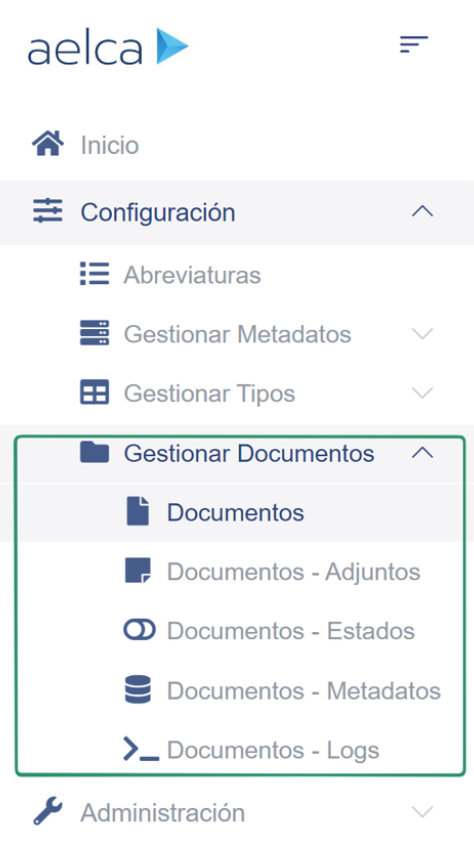
1. Documentos
En esta pantalla se renderiza una tabla con todos los documentos que se han procesado, mostrando en ella el nombre del documento, el tipo asignado por el proceso de automatización y el estado en el que se encuentra dentro del flujo.
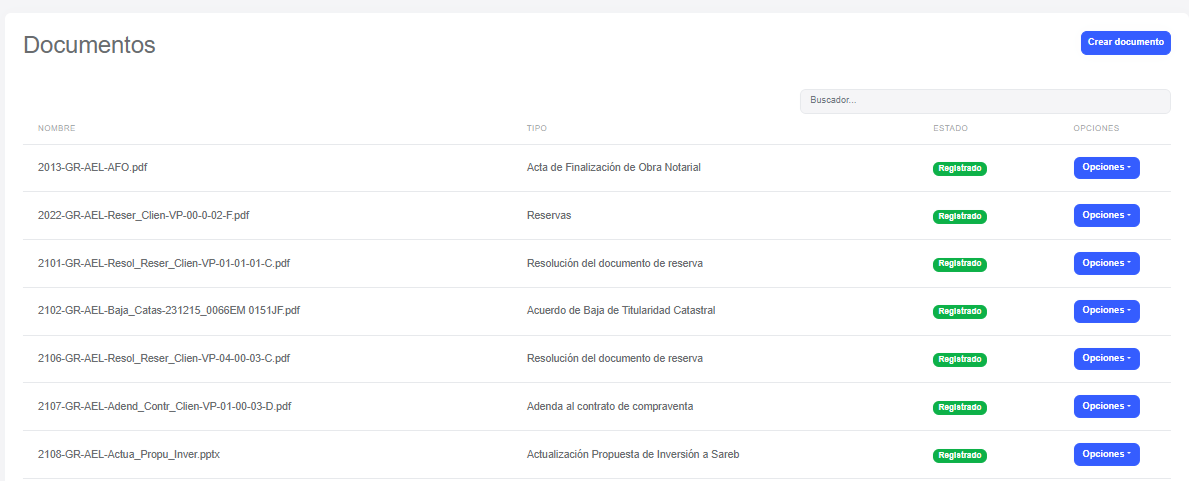
A través del buscador se puede filtrar los resultados y a través de las cabeceras de las columnas se pueden ordenar los documentos alfabeticamente.
Aunque se puede editar los campos del documento a través del botón Opciones, se recomienda no hacerlo salvo causa de fuerza mayor para evitar complicaciones dentro del proceso.
2. Documentos - Adjuntos
La tabla muestra todos los adjuntos que han sido almacenados en la base de datos. La columna Ruta hace referencia a la dirección en la que se almacena dicho documento en el Blob de Azure.
Para ver qué documento principal está asociado a un anexo, seleccionamos Editar del botón de Opciones.
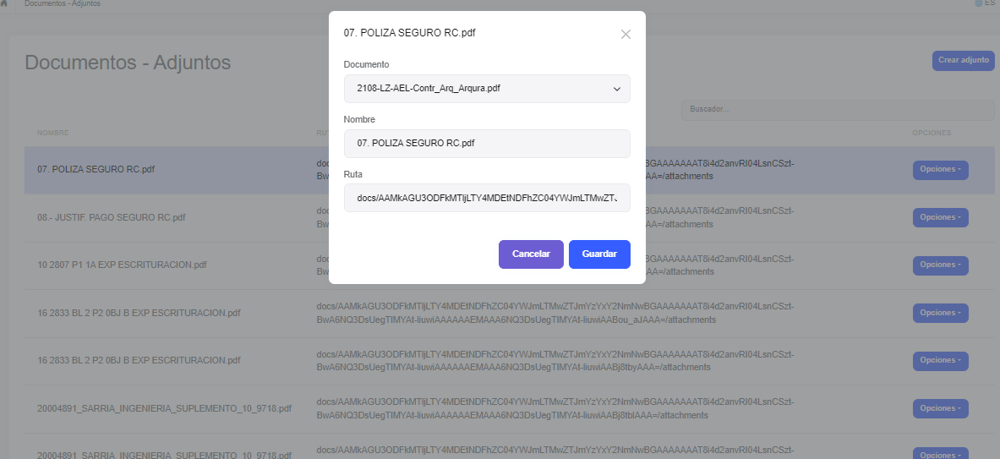
Se recomienda no editar ningún campo para evitar incidencias en el flujo de automatización.
3. Documentos - Estados
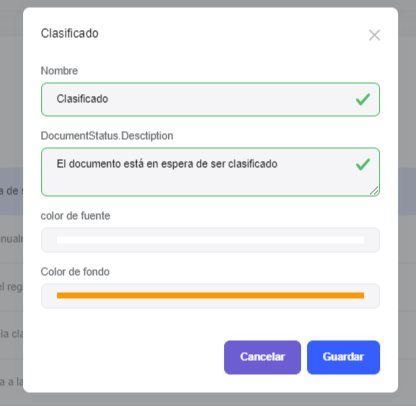
Se han definido los estados que muestra la imagen de abajo para la trazabilidad del proceso. En la página de inicio de este manual se explica las implicaciones de cada estado.
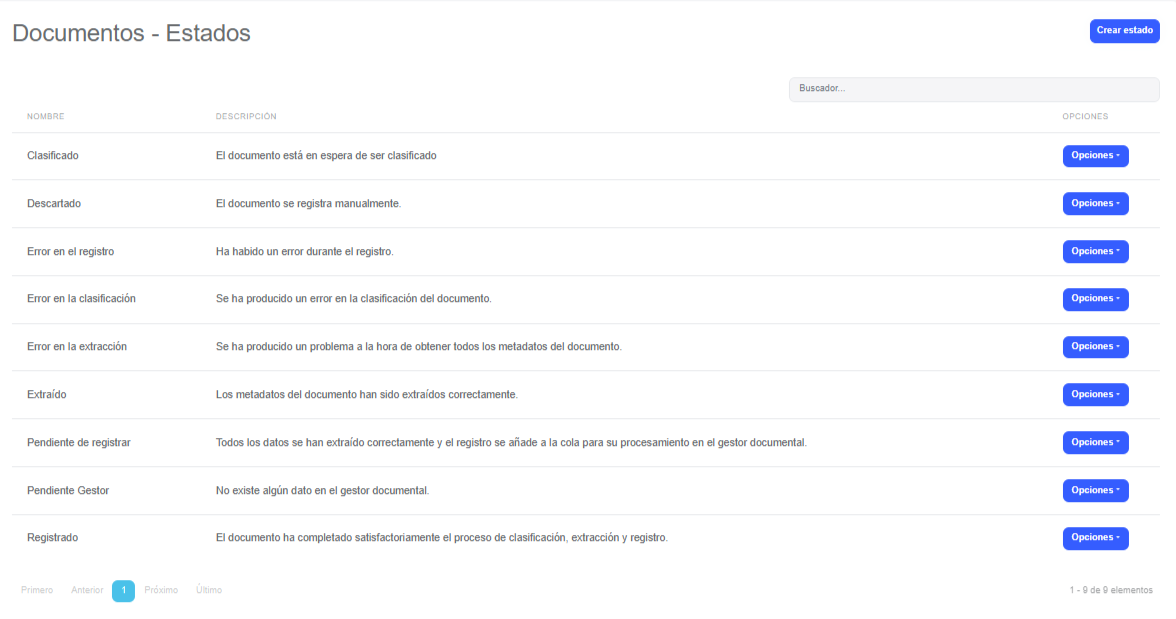
La edición de un estado no afectaría al proceso de automatización. Mientras que la creación de un nuevo estado precisa de desarrollos adicionales para implementar la lógica del nuevo estado.
4. Documentos - Metadatos
La tabla que se muestra es similar a la tabla de Documentos pero en este caso se muestra el valor almacenado de todos los metadatos de todos los documentos procesados. Para buscar los valores almacenados de un documento en particular, podemos hacer uso del buscador.
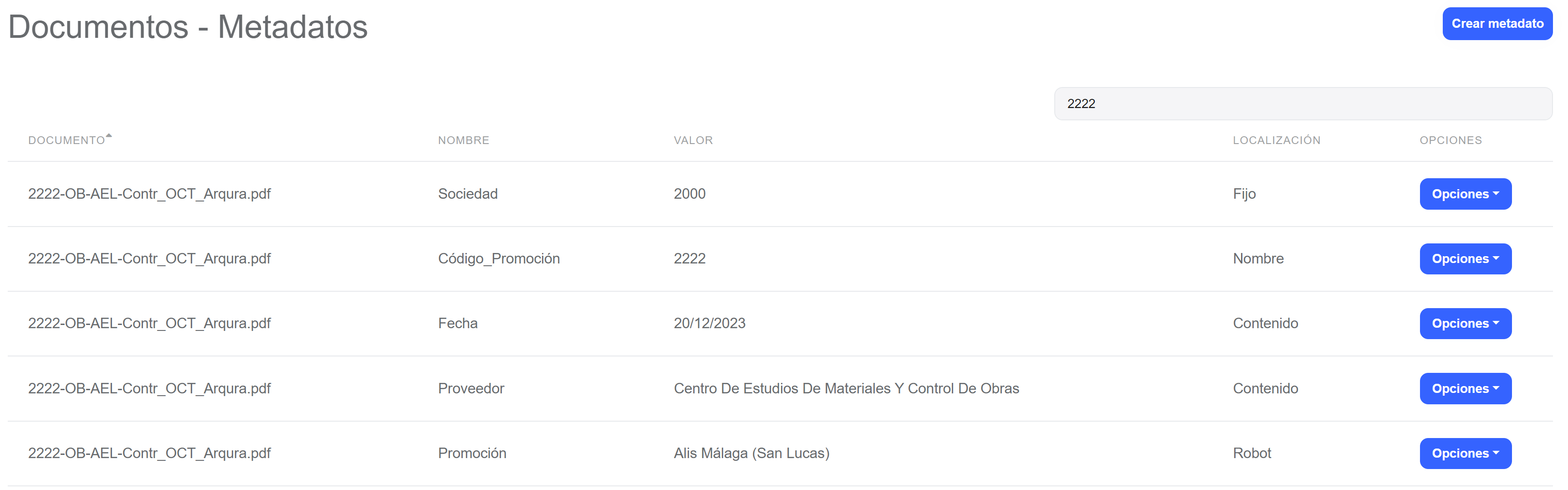
En este caso, es posible editar y crear metadatos. Si se decide editar la localización de un metadato, hay que tener en cuenta el estado del documento al que está asociado. Por ejemplo, si el estado del documento es Clasificado, aún no se han extraído los metadatos del mismo. Por tanto, si se modifica la localización de un metadato de Contenido a cualquier otro tipo dentro de esta tabla, el robot no extraerá del contenido ese metadato. Por tanto, es recomendable no editar el campo Localización en esta tabla.
5. Documentos - Logs
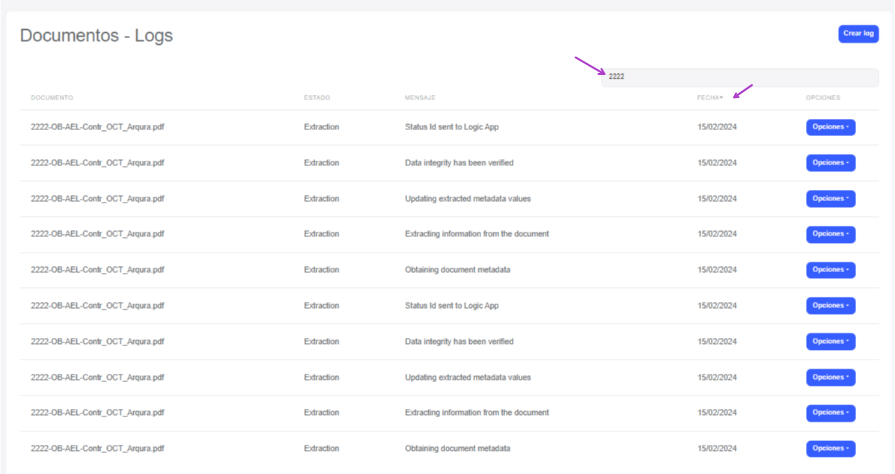
La tabla de logs actúa como un registro detallado de todas las actividades y eventos que ocurren durante elproceso de clasificación, extracción y registro de documentos. Permite un seguimiento detallado del flujo de trabajo desde el inicio hasta la finalización, pudiendo saber en qué punto exacto del proceso se encuentra un documento.
Se recomienda ordenarlos por fecha a través de la cabecera de la columna Fecha y usar el bucador para encontrar facilmente los logs de un documento en particular.
Se recomienda no registrar documentos superiores a 10Mb ya que, en estos casos ya que el riesgo de incurrir en error de "Timeout", o "error por tiempos de espera", es elevado.