🆕 Configurar Rutas
A continuación se detalla el procedimiento para la generación autónoma de rutas desde la web.
Esta configuración de rutas permite mostrar al robot el camino a seguir dentro de la web de gestión de AELCA para registrar un tipo de documento.
Dicha configuración se ha de realizar en el momento de crear una nueva tipología de documento.
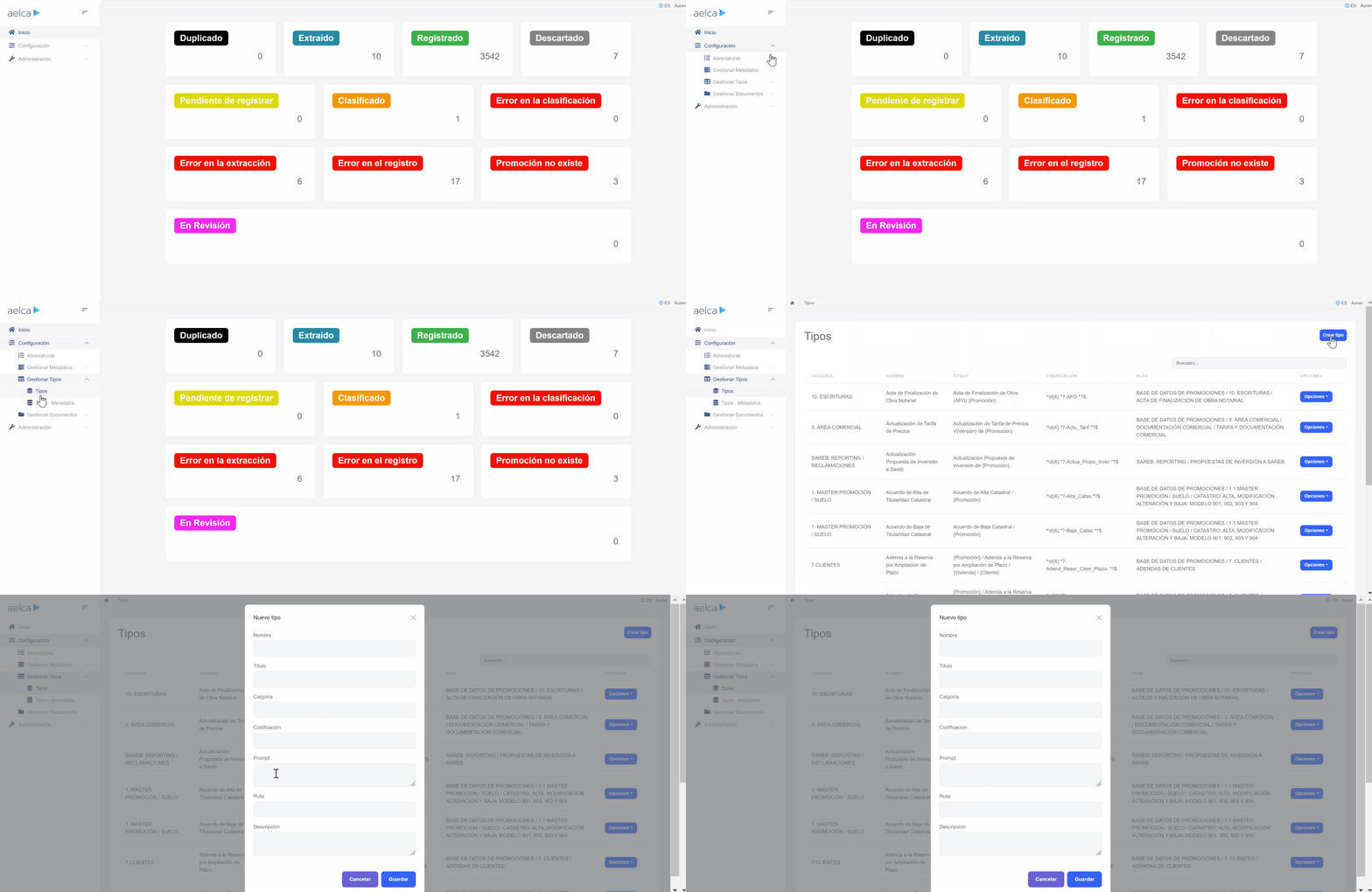
Paso 1: Ir a Sección "Tipos de Documentos"
Acceso al formulario para crear un tipo de documento.
Paso 2: Rellenar campo "Ruta"
Una vez se acceda al formulario de crear tipo y se hayan rellenado los campos anteriores siguiendo las instrucciones de la sección Tipos , se podrá cumplimentar el campo Ruta siguiendo el patrón definido así:

Paso 2.1: ÁREA
El campo Área será el texto que englobe a la categoría en la pantalla de selección. En la siguiente imagen podemos ver todo lo que considera Área el robot (marcado en rojo*):
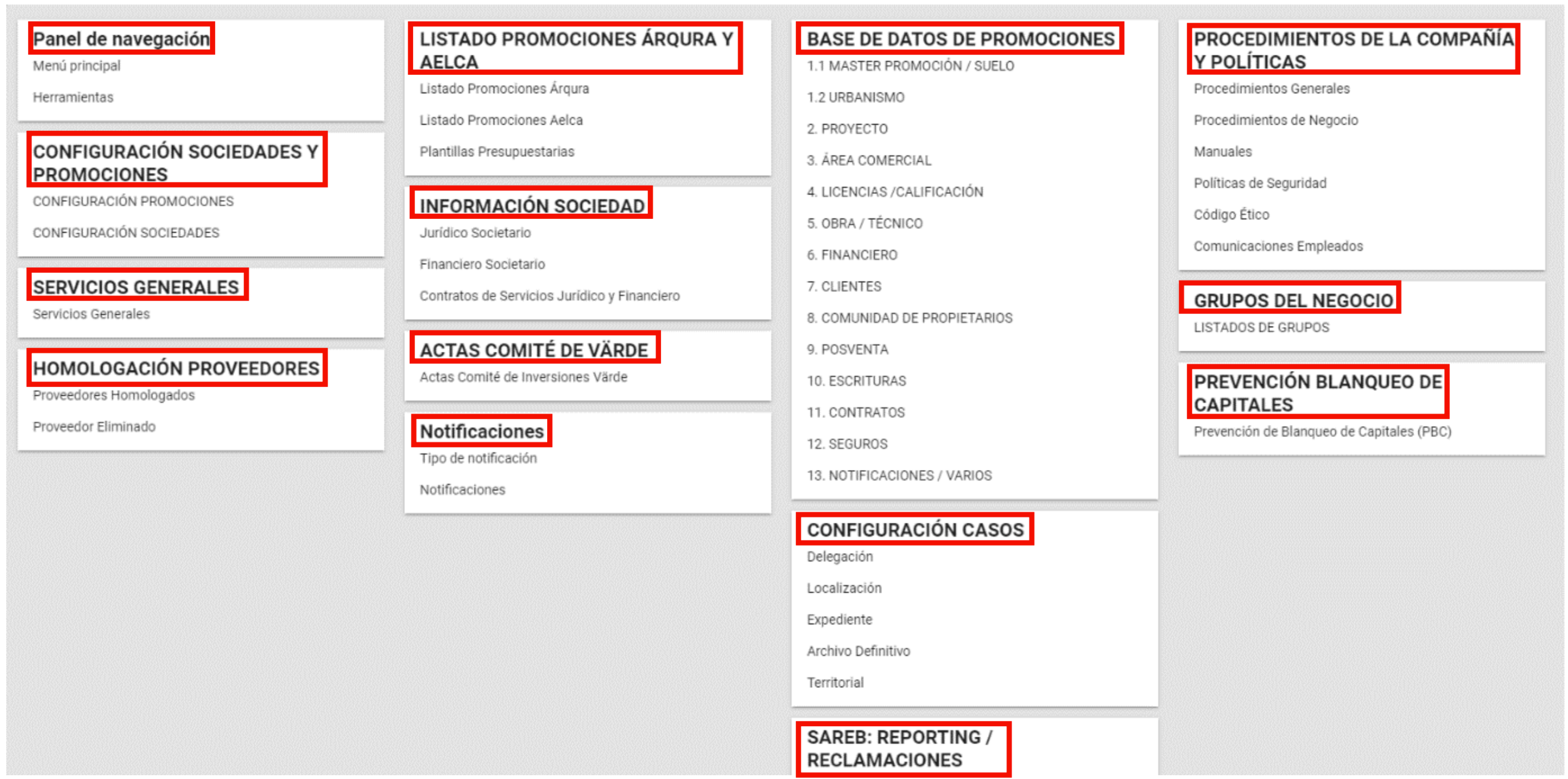
Como se aprecia en la imagen anterior, el área son todos los títulos. Es tarea del usuario no indicar un área que no esté destinada a la subida de documentos.
Paso 2.2: Categoría
El campo categoría sería el mostrado en la siguiente imagen en cuadros verdes*:
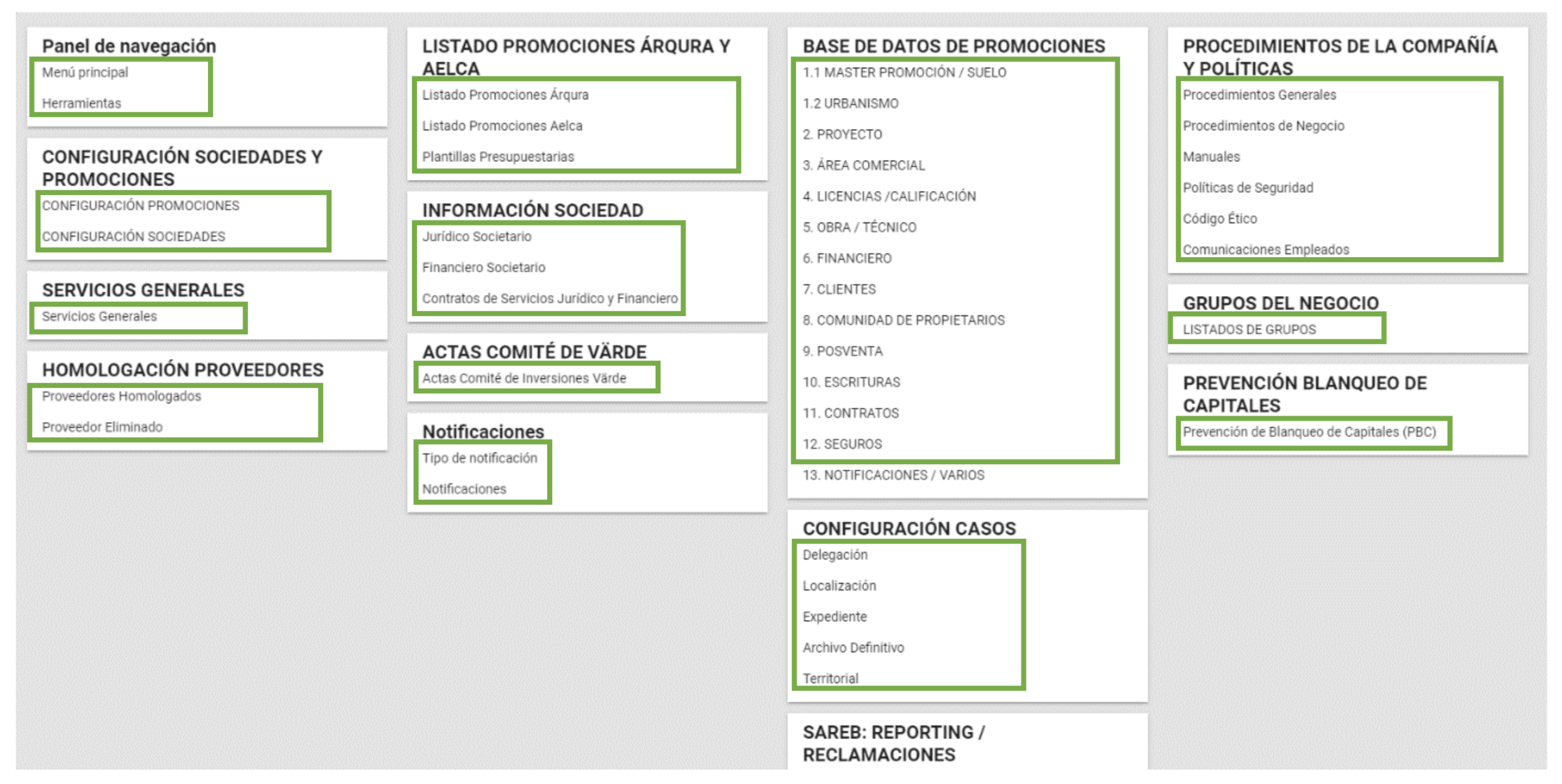
*Aunque no se vean en la captura, el robot encuentra todas las áreas y categorías que aparecen en la pantalla al completo (aunque para verlas a nivel usuario se tenga que hacer desplazamiento sobre la pantalla).
Por tanto, para crear una ruta hay que seleccionar Área y Categoría (de manera obligatoria), tal como aparecen escritos en las imágenes anteriores.
Paso 2.2: Subcategoría
En el caso de las subcategorías, se ha de indicar el texto tal como aparece en el menú izquierdo:
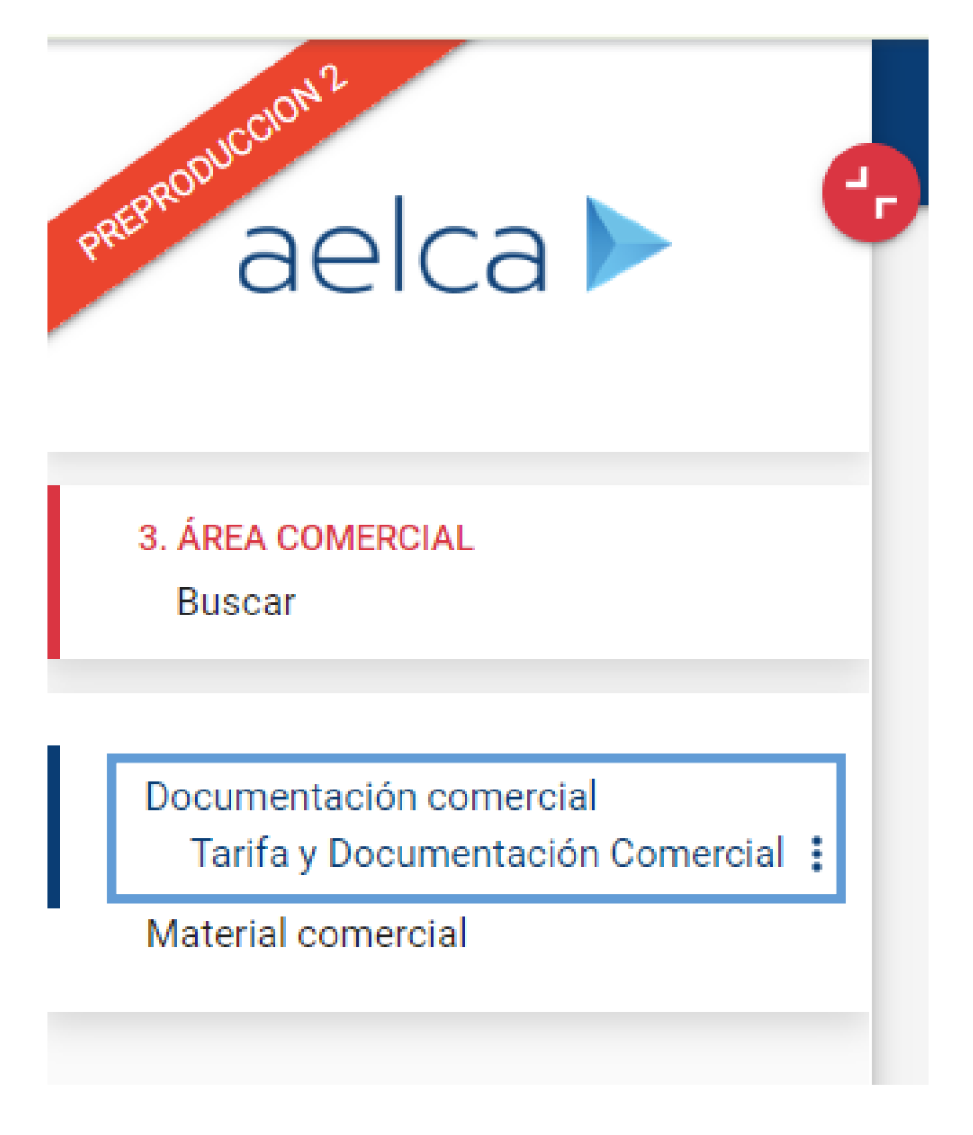
No existe número limitado de subcategorías. Por tanto, se puede indicar en el campo Ruta tantas subcategorías como sea necesario.
Ejemplo RUTA: Tarifas de Precios
En el caso de la imagen anterior la ruta se escribiría como:

Area:BASE DE DATOS PROMOCIONES -.Categoría:-3.ÁREA COMERCIAL-.Subcateoría 1:-Documentación comercial-.Subcateoría 2:-Tarifa y documentación comercial
Tal como se ha visto a lo largo del proceso de generación de rutas, para separar cada uno de los pasos (área, categoría y cada una de las subcategorías) se utiliza un conjunto de caracteres “-.-“, y se ha de indicar el texto tal y como aparece en la web del gestor (respetando mayúsculas, minúsculas y otros carateres especiales como tildes, etc).