Instalación
Para la instalación del complemento es necesario:
- Acceder al panel de administración de Outlook mediante este enlace: https://aka.ms/olksideload
- Disponer del archivo .xml en el equipo el cuál será proporcionado por Auren.
Acceso a complementos de Outlook desde la web
A través del primer enlace proporcionado, accederemos a un panel de gestión de Outlook que nos permite instalar un complemento personalizado.
Una vez allí, seleccionaremos Mis complementos del menú lateral de la izquierda.
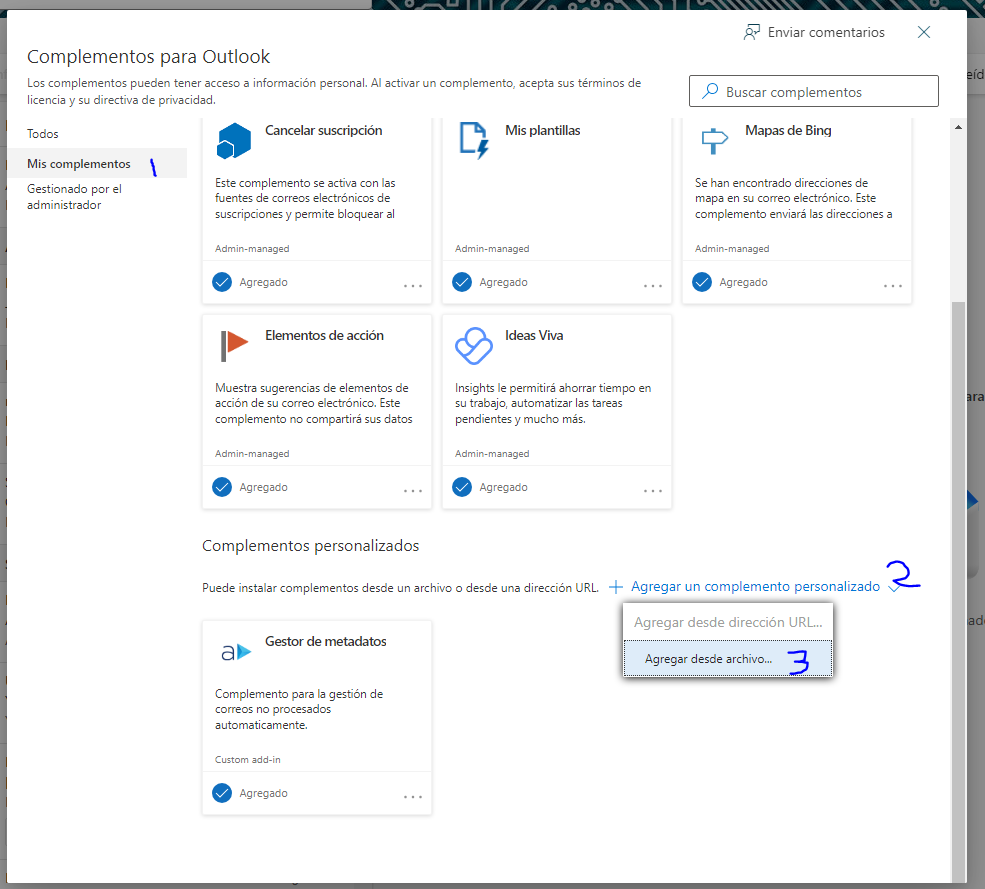
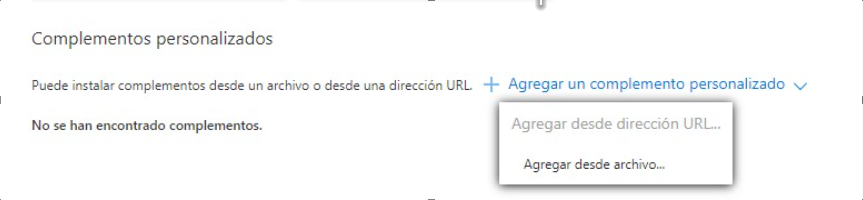
Después, haremos click en + Agregar un complemento personalizado y Agregar desde archivo...
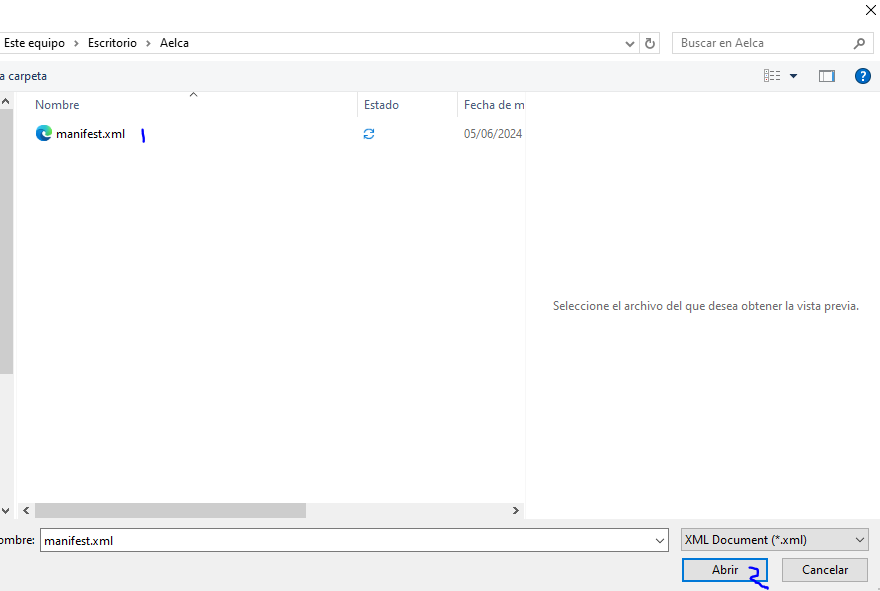
En el pop up, deberemos seleccionar el archivo de extensión xml que hayamos guardado previamente en el equipo y agregarlo.
Visualización del complemento en Outlook
Una vez el copmplemento haya sido instalado, tendremos que agregar el botón a la cinta personalizada de las acciones de lectura de Outlook.
En el siguiente gif se muestra cómo añadir dicho botón para que aparezca en los mensajes recibidos.
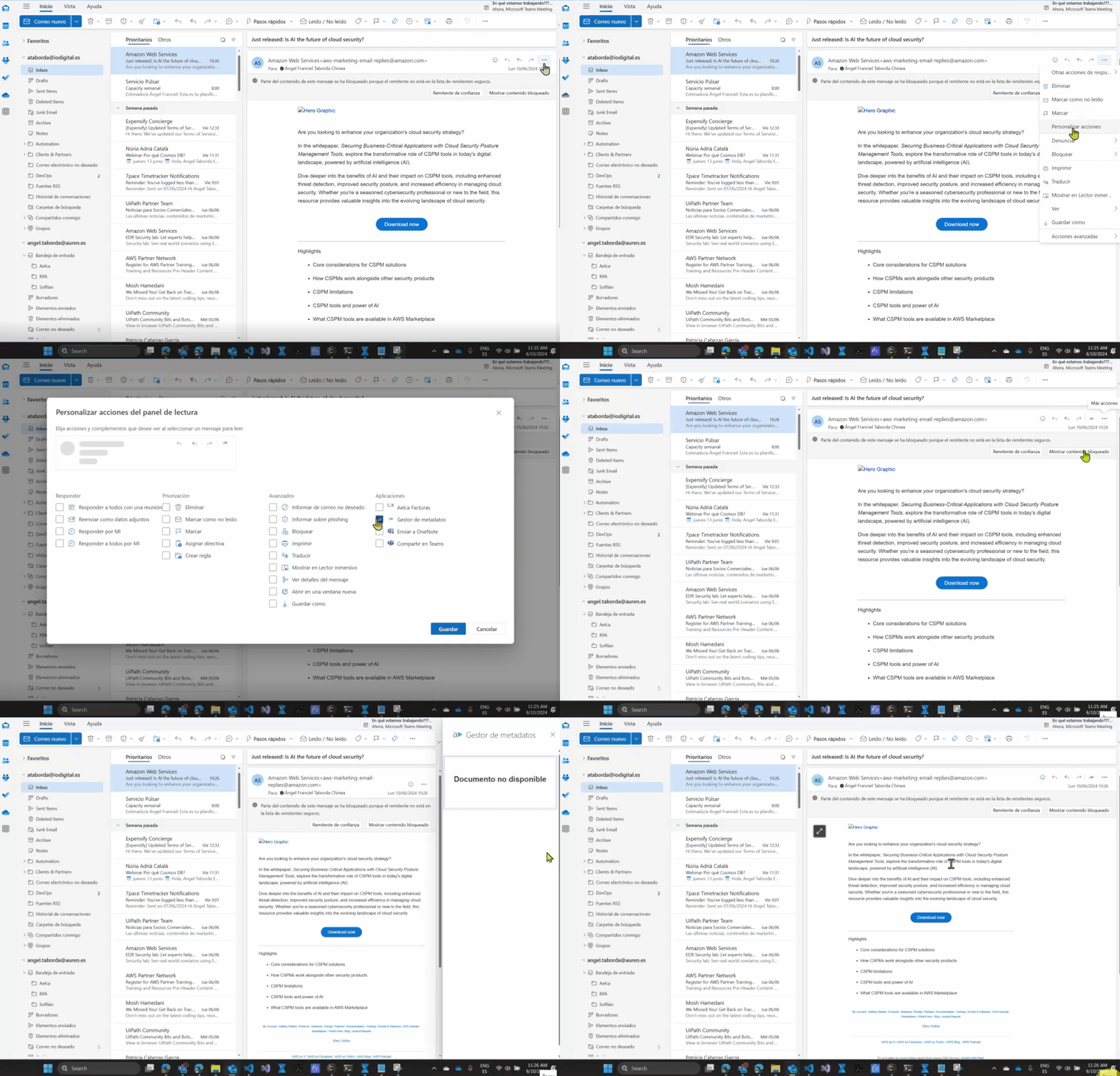
Para que los cambios sean efectivos en la versión de escritorio de Outlook deberemos reiniciar la aplicación. Los cambios en la versión nueva de Outlook son inmediatos pero en la versión clásica tarda unas horas en sincronizarse y aparecer la aplicación instalada.